Tampilkan postingan dengan label wordpress. Tampilkan semua postingan

Rabu, 06 Desember 2017

Cara Menghapus Redirect Link Pada Template Gratis

RumahBalai, Cara Menghapus Redirect Link Pada Template Gratis,  yang menghubungkan template anda dengan website si pembuat template yang anda gunakan. Hal ini dapat terjadi jika anda mencoba menghapus link pembuat template yang biasanya ada dibawah atau bagian Footer. Ini bisa terjadi karna si pembuat web telah menanamkan link tersembunyi pada code-code template tersebut.

Berikut cara mengatasi redirect link tersebut jika anda ingin menghapus nama autor si pembuat template web tersebut.

  1.  Masuk pada Edit Template
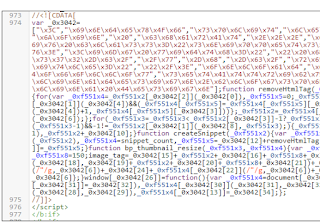
  2.  Cari kode java script yang telah di encoding hex. Seperti gambar
  3.  Copy code tersebut dari   //<![CDATA[    sampai    //]]>
  4.  Kemudian buka http://ddecode.com/hexdecoder/
  5.  Pastekan pada bagian code original, seterusnya tekan convert
  6.  Lihat hasilnya pada bagian result. Akan terlihat Link yang terhubung ke website autor
  7.  Hapus semua link yang terlihat pada result yang menghubungkan ke website pembuat template. pada bagian original. Dengan cara menghitung tanda koma (,).
  8.  Selanjutnya kopy lagi kode yang ada pada bagian original. Kemudian pastekan kembali kode tersebut di template web anda. Tepat di bahagian yang anda hapus tadi


Minggu, 20 Maret 2011

Instalasi Wordpress

Shalman Purba, Rumah Balai - Setelah sebelumnya instalasi xampp sebagai server selesai di install di komputer anda. Langkah selanjutnya adalah menginstal wordpress. Langkah-langkah instalasi wordpress adalah sebagai berikut:
 I Creat database.
 Creat database untuk digunakan sebagai database wordpress anda dengan cara :
    a. Aktifkan xampp control panel
    b. Aktifkan Apache dan Mysql
    c.Buka web browser favorite anda
    d.Ketikan localhost/phpmyadmin pada addres bar
    e. Pada halaman PhpMyadmin, cari isian create database. Isikan nama database sesuai dengan kebutuhan
       anda.  Misalnya wordpess
Gbr Creat Database
    
f. Kemudian klik tombol creat
 II Instal Wordpress


1.Ekstark file wordpress yang telah di download ke folder C:\ Program Files\xampp\htdocs Buka halaman baru pada web browser anda. Ketikkan localhost/namafolderwordpress anda. Sebagai contoh yang dipakai penulis adalah wordpress, maka ketikkan localhost/wordpress
2.Sekarang kita berada pada halaman wordpress. Klik tombol creat configuration file.

3.Halaman ini merupakan penjelasan tentang perintah isian yang akan dilakukan untuk halaman selanjutnya, klik tombol let’s go!
4.Pada halaman ini isikan nama database yang telah anda buat sebelumnya pada halaman phpmyadmin.
5.Isikan root untuk username. Jika sebelumnya anda belum membuat username untuk konfigurasi phpmyadmin

6.Isian password dikosongkan saja
7.isikan localhost  pada isian hostname
8.Tabel prefix biarkan saja, kemudian klik submit. Pada halaman selanjutnya klik run instal
9.Sekarang anda sampai pada langkah  mengisi profil wordpress . Pada bagian Site title isikan judul website anda. Misalnya toko online
10.Pada isian username, isikan nama pengguna anda. Nama pngguna ini akan digunakan sebagai nama anda ketika masuk kebagian administrasi. Nama pengguna hanya bias diisi dengan karakter alpha numeric, symbol@,spasi, garis bawah dan tanda penghubung Pada isian Password twice isikan password anda. Jika anda membiarkannya kosong wordpress akan memberikannya secara otomatis.  PEnting untuk diingat bahwa harusminimaltujuhkarakter. Untukmembuatnyalebih kuat gunakan huruf besardan kecil,angkadansimbol seperti! ? ^$% &
12.Pada isian your e-mail. Isikan email anda. Ini  digunakan untuk alamat email situs anda.
13.Centang kotak Allow my site to appear in search engines like Google and Technorati. Jika anda ingin mesin pencari seperti google menemukan situs anda.
14. Kemudian klik install wordpress. Selamat situs anda telah selesai dibangun


Jika anda ingin melihat situs anda ketikkan localhost/nama_situs_anda dalam conth kita pakai wordpress sebagai nama situs. Ketikkan localhost/wordpress. Maka anda dibawa menuju halaman utama situs anda. Lihat gambar
Gambar Halaman Utama Wordpress

Jika anda ingin masuk ke bagian adminstrasi web anda klik login. Pada perintah selanjutnya ketikan username anda dan password kemudian klik login. Jika proses automasi berhasil anda akan diarahkan menuju halaman administrasi. Jika gagal anda akan kembali ke halaman login.  
Shalman Purba


Sabtu, 19 Maret 2011

Persiapan Bekerja Dengan Wordpress


Rumah Balai - Seperti telah dijelaskan sebelumnya Script WordPress dapat kita peroleh di situs wordpress.org secara gratis. Kalau anda belum memiliki WordPress, srlahkan download terlebih dahulu. Pembahasan dalam tulisan ini menggunakan Wordpress versi 3.0.4. Untuk mendownload Wordpress, silahkan kunjungi www.wordpress.org /download.php. Setelah anda memiliki Script Wordpress, anda harus menginstalnya. Sebagai bahan uji coba  kita akan bekerja  di server lokal di komputer anda dengan menggunakan Software aplikasi web server xampp.  Untuk mendapatkan Software ini anda dapat mendownloadnya di http://www.apachefriends.org/en/xampp.html, secara gratis.

Instalasi Xampp
XAMPP adalah satu paket komplit web server yang mudah dipasang di berbagai sistem operasi. Dalam paketnya sudah terkandung Apache (web server), MySQL (database), PHP (server side scripting), dan berbagai pustaka bantu lainnya. XAMPP tersedia untuk Linux, Windows, MacOS maupun Solaris sehingga sangat memudahkan membuat web server multiplatform. Langkah-langkah instalasi xampp adalah

  1. Double klik file installer yang sudah di download
  2. Ikuti petunjuk instalasi pada halaman selanjutnya. Untuk instalasi standart anda tidak perlu merubah apa pun. Cukup klik tombol Next.
  3.  
  4. Instalasi akan berjala secara normal dalam beberapa menit.
  5. Setelah instalasi selesai muncul layar dos seperti gambar berikut. Disana tertulis Should I add shourtcurts to the strat menu/desktop? (y/n). Berikan nilai Y, kemudian tekan enter. Artinya shortcurt Xampp control panel akan di buat di desktop dan strat menu program.
  6. Selanjutnya muncul layar dos untuk mengatur lokasi path xampp. Beri nilai Y kemudian tekan enter.
  7. Untuk langkah selanjutnya akan muncul pengaturan apakah xampp anda dapat digunkan secara portable, Ini sesuaikan dengan kebutuhan anda. Pilih Y atau N kemudian tekan enter.
  8. Selanjutnya masih dalam layar dos, muncul pengaturan penulisan waktu. Secara default berlaku pengaturan waktu untuk Amerika.  Tekan Enter
  9.  Jika menurut anda ada yang salah dengan pengaturan sebelumnya anda dapat member nilai angka sesuai dengan petunjuk yang disediakan. Jika tidak maka beri nilai X untuk keluar. Instalasi selesai.

Langkah selanjutnya adalah melakukan test localhost. Ini diperlukan untuk menguji apakah Instalasi Xampp telah berhasil dan dapat digunakan. Adapun langkah-langkah yang dilakukan adalah :
  1. Aktifkan Control Panel Xampp. Shortcurt control panel ini dapat anda temukan pada desktop.
  2. Setelah jendela Xampp Control panel terbuka, beri kode chek pada Apache, dan selanjutnya MYSQL.
  3. Buka Web Browser Favorit anda, kemudian ketikkan http://localhost/phpmyadmin pada addres bar.
  4. Jika muncul halaman phpmyadmin, berarti instalasi berhasil

Perlu di ketahui bahwa file-file dokumen disimpan di folder htdocs. Secara default dapat anda temukan di C:\ Program Files\xampp\htdocs.Sedangkan untuk file-file database anda disimpan di folder data. Secara default dapat ditemukan di C:\ Program Files\xampp\mysql\data.
Sumber :www.rumahbalai.co.cc

Jumat, 18 Maret 2011

Sekilas Wordpress


Sekilas Wordpress
Wordpres merupakan CMS ( Content Management System ) yang dibangun dengan bahasa PHP dengan basis data MySQL. Sebagai sebuah CMS wordpress menunjukkan kemampuannya untuk mudah dimodifikasi sesuai dengan kebutuhan penggunanya. Selain itu wordpress dilengkapi dengan fitur-fitur yang menarik seperti plugin dan theme (template) yang dapat diubah-ubah sesuai dengan kebutuhan penggunanya.

Wordpress awalnya dikembangkan oleh Matt Mullenweg dengan Mike Little pada tahun 2003. Namun samapai saat ini wordpress terbukti menjadi salah satu CMS yang paling banyak digemari di seluruh dunia. Data yang ditunjukkan oleh wordcamp Indonesia, peyelenggara konfrensi wordpress 2010,   menunjukkan bahwa Jakarta memiliki pengunjung unik no 1 di dunia (unique visitor) sebanyak 5.971.919. Di bawah Jakarta terdapat Sao Paulo dengan 3.627.353 pengunjung unik ; London dengan 3.106.790; dan Meksiko dengan 2.388.013.

Untuk memanjakan penggemar dan penggunanya Wordpress membagi dua alamat situs resmi yakni Wordpress.org dan Worpress.com. WordPress.org memberikan layanan kepada penggunanya untuk dapat mendownload script CMS wordpress dan kelengkapannya . Wordpress tersebut dapat kita peroleh secara gratis dan di install di hosting sendiri, sehingga lebih mudah untuk dimodifikasi sesuai dengan kebutuhan pengguna.

Sedangkan untuk WordPress.com disediakan untuk layanan blog dimana kita dapat memperolehnya hanya dengan mendaftar dan melakukan setup alias gratis yang didukung oleh wordpress akan tetapi kita tidak sepenuhnya dapat mengelola atau memodifikasinya sesuka kita (uncustomisable). Kita dapat sedikit memodifikasinya seperti mengganti thema dengan berbagai thema yang disediakan, walaupun kita sudah melakukan upgrade dengan membayar biaya pendaftaran tapi kita hanya dapat mengedit CSS.

Untuk kelengkapan fitur ecommerce, Wordpress menyediakan berbagai macam plugin seperti e-shop dan wp ecommerce.

Syarat Kelengkapan Membangun Toko Online


Syarat Kelengkapan Membangun Toko Online
Tutorial toko online dengan Wordpress
Untuk membangun sebuah toko online ada beberapa hal yang harus diperhatikan seperti, produk yang akan anda tawarkan. Produk tersebut bisa saja produk anda atau produk orang lain yang anda jual. Anda mungkin bisa bekerja sama dengan salah satu perusahaan yang ada di kota anda. Atau anda dapat menjual produk khas dari daerah anda, misalnya souvenir.

Layaknya berjualan di dunia nyata, di internet juga anda harus memiliki tempat untuk berjualan. Anda harus memiliki sebuah website yang sudah  di hosting di salah satu webhost provider. Untuk nama web anda, silahkan pilih nama domain yanganda inginkan. Misalnya pasarmaya.co.cc (demo program yg dibuat penulis). Biaya yang harus anda keluarkan untuk bagian ini hanya 300 ribu pertahun untuk biaya hosting dan domain. Harga ini bervariasi tergantung provider yang anda gunakan.

Untuk membangun sebuah website anda dapat memesan pada programmer atau perusahaan pengembang IT. Biasanya mereka memasang harga 5 sampai 8 juta untuk biaya create program dan sudah termasuk biaya domain dan hosting selama satu tahun. Tetapi jika menggunakan script CMS seperti wordpress, Joomla, Quik.cart, Zen cart, open cart, MagentoCart dan sebagainya, umumnya mereka memasang harga 2 juta sampai 4 juta dan sudah termasuk biaya hosting dan domain selama satu tahun. Tetapi jika anda memiliki sedikit waktu luang untuk membaca tulisan ini, anda mungkin dapat membangun sendiri toko online anda menggunakan CMS wordpress dengan tambahan plugin Eshop.
Selain itu untuk mendukung bisnis online anda, penting untuk meyakinkan agar calon pembeli betah dan percaya dengan bisnis anda. Tentunya dengan adanya layanan support yang selalu siap untuk dihubungi setiap saat. Meskipun sepele tapi ini sangat penting. Jangan biarkan calon konsumen ragu untuk membeli di web anda karena ketidak jelasan data informasi support yang anda berikan.

Satu hal yang tak kalah pentingnya dalam berbisnis adalah promo. Layaknya bisnis Offline, dalam bisnis Online perlu juga diadakan promo. Promo dalam bisnis online dapat dilakukan dengan metode offline dan Online. Tujuan utama promo dalam bisnis online adalah meningkatkan trafik web anda. 
Oleh : Shalman Purba                           

Membangun Toko Online dengan Wordpress

Contoh Website Toko buku OL
Saat ini bisnis online banyak digemari oleh masyarakat. Terlebih adanya dukungan dari operator dan pemerintah mengenai ketersediaan akses dan koneksi internet sampai ke pelosok. Sebenarnya bisnis online sangatlah sederhana jika dipahami dengan benar. Tidak ruwet, gampang dan lebih hemat. Intinya mengembangkan bisnis secara online berarti anda mengutamakan efisiensi dan efektifitas dalam berwira usaha.

Banyak yang beranggapan bahwa berbisnis secara online hanya untuk  wira usahawan atau perusahaan-perusahaan besar saja. Namun justru sebaliknya yang terjadi. Walau bisnis anda kecil-kecilan, namun internet akan membuat anda berpikir lebih besar. Layanan yang ditawarkan memungkinkan anda bersaing dengan pebisnis besar, menjangkau pelanggan di seluruh dunia dalam waktu 24 jam dengan mudah. Efektif bukan?

Tulisan ini lebih di titik beratkan pada masalah bagaimana membangun sebuah toko online dengan memanfaatkan scripts CMS wordpress. Walaupun demikian sedikit banyaknya tulisan ini juga akan membahas masalah lainnya yag berhubungan dengan masalah keteknisan tentang toko online anda seperti memasang produk di etalase,  anda. Oleh : Shalman Purba

Senin, 07 Maret 2011

wp-ecomerce Solusi tepat untuk bisnis Online

WP-ecommerce solusi tepat untuk bisnis Online anda. Aplikasinya lengkap, menarik, terlihat mewah dan gampang untuk instalasinya. Aplikasi ini dibangun dengan metode web 2.0, cocok untuk produk jasa, dan transaksi online lainya. Selain itu instalasinya gampang dan tidak terlalau berbelit-belit. Namun ada bedanya dengan Plugin wp-eshop. Berikut Instalasinya

1.Upload 'wp-e-commerce' folder ke '/ wp-content/plugins /' Direktori 
2. Aktifkan Plugin melalui menu 'Plugins' dalam 'Plugin' Menu Administrasi Wordpress . Aktifkan Plugin Wordpress E-comerce
Update Cukup Salin file-file di Baru dan mengganti seluruh file lama Jika Anda memiliki gambar produk upload maka jangan menimpa folder product_images atau folder gambar.  Jika Anda memiliki produk-download untuk dijual jangan menimpa folder file.  Saat mengupdate penting bahwa Anda tidak menimpa seluruh folder gambar. Sebaliknya Anda harus menyalin isi dari folder gambar baru ke dalam folder gambar yang ada pada server - menyimpan semua gambar produk keluar Anda mungkin sudah upload.
Jika Anda mengalami error database coba de-mengaktifkan dan mengaktifkan kembali plugin anda. 

Gampang Bukan?

Plugin Eshop pada wordpress untuk Toko Online anda

Fitur Plugin eshop pada wordpress merupakan fitur yang dirancang khusus untuk toko online. Plugin ini memiliki fitur yang lengkap, tentunya masih terus dikembangkan oleh wordpress dan tim sukarelawan lainnya. 
Sementara ini, fitur-fitur yang disediakan dalam plugin eshop adalah 
Website implementasi wp-eshop

  • Utilises Wordpress halaman atau posting, dan kompatibel dengan jenis posting kustom, untuk menciptakan produk-produk
  • Pelanggan dapat mendaftar ke situs Anda
  • Tersedia untuk bermacam-macam kategori produk
  • Produk dapat memiliki beberapa pilihan
  • Upload dan download produk
  • Statistik Dasar
  • Download data penjualan
  •  Berbagai pilihan pengiriman, termasuk dengan berat badan.
  • Admin memiliki akses ke bagian penanganan Order
  • Email otomatis pembelian 
  • Pengguna email dikonfigurasi template.
  • Dikonfigurasi Dari pesan Bursa.
  • Basic Stock Control Saham Dasar Kontrol
  • Uninstall tersedia dalam plugin
  • Berbagai pilihan diskon
  • Jaringan pembayaran yang luas seperti: Authorize.net, Paypal, Payson, eProcessingNetwork, Webtopay, ideal dan Kas / Cek!
  • Sekarang kompatibel dengan WP Afiliasi untuk afiliasi 
  • Dapat digunakan sebagai katalog produk dengan tidak ada penjualan.
  • Versi terbaru  untuk 6.2.0 - telah dilengkapi dengan Pajak Penjualan!


Kamis, 03 Maret 2011

Plugin pada Wordpress

Agar   plug-in dapat berinteraksi dengan program utama plugin biasanya diberi interface semacam tatap muka dengan program. Wordpress Sendiri memiliki banyak plugin yang menambah kinerja dari program wordpress itu sendiri. Misalnya saja plugin wp-ecomerce, e-shop yangberfungsi sebagai plugin untuk membuat toko online.
Plugin menurut berbagai sumber adalah: sebuah atau seperangkat program aplikasi tambahan yang berisi fungsi script dalam bahasa PHP yang memberikan fitur-fitur atau layanan yang spesifik untuk meningkatkan fungsi dalam penggunaan blog wordpress, yang dapat digabungkan dengan blog menggunakan akses poin dan metode yang disediakan oleh wordpress. Plugin (plugin, addin, add-in, addon, add-on, snap-in atau snapin) ini terdiri dari program computer yang berinteraksi dengan host sebuah aplikasi (seperti web browser, email client, dsb) dalam menyediakan fungsi tambahan yang tertentu dan sangat spesifik.
Selanjutnya apa fungsi dari plugin pada wordpress? Tunggu artikel saya berikutnya…
Semoga bermanfaat
Jadi Plugin adalah perogram komputer yan menambah kinerja fungsional program utama. Sebagai contoh, plug-in biasanya digunakan pada web browser untuk memutar video, memindai virus, dan menampilkan jenis file baru. Contoh plug-in yang dikenal adalah plug-in untuk Adobe Flash Player dan Quick Time. Add-on (Pengaya) juga sering dianggap sebagai istilah umum yang meliputi snap-ins, plug-ins, extensions, dan themes.

Wordpress : Mesin Blog dan CMS

wordpress
Wordpress adalah mesin blog yang dibuat dengan bahasa pemerograman PHP dan basis data MysQl. Saat ini Wordpress sudah menjadi CMS (Content Management System) karena kemampuannya  yang mudah untuk di modifikasi dan disesuaikan dengan kebutuhan pengguna. WordPress muncul pertama kali di tahun 2003 hasil kerja keras Matt Mullenweg dengan Mike Little. Yang membuat WordPress makin terkenal, selain karena banyaknya fitur dan tampilan yang menarik, adalah juga karena dukungan komunitas terhadap perangkat lunak sumber terbuka untuk blog

WordCamp merupakan konferensi yang fokus pada hal-hal yang berhubungan denganWordPress.WordCamp menjadi acara resmi yang diselenggarakan oleh masyarakat pengguna WordPress Setiap pengguna baik pengguna akhir (end user) maupun pengembang dapat berpartisipasi dalam WordCamp. Semua saling berbagi ide, dan mengenal satu sama lain. WordCamp terbuka bagi pengguna WordPress.com dan juga WordPress.org.
Valent Mustamin selaku salah satu penyelenggara WordCamp 2010 di Indonesia menjelaskan bahwa berdasarkan data WordPress, Jakarta memiliki jumlah pengunjung halaman yang unik (unique visitor) sebanyak 5.971.919.Jakarta menjadi kota nomor satu di dunia untuk jumlah pengunjung dan meningkat dibandingkan tahun 2009. Di bawah Jakarta terdapat Sao Paulo dengan 3.627.353 pengunjung unik ; London dengan 3.106.790; dan Meksiko dengan 2.388.013.
Januari tahun ini (2010), WordPress merekam tingkat kunjungan ke situs WordPress di beberapa negara. Dari hasil perekaman tersebut diketahui bahwa Indonesia menempati posisi lima dunia dengan 10.791.557 pengunjung halaman yang unik.
Posisi nomor satu masih ditempati oleh Amerika dengan jumlah pengunjung halaman yang unik dengan 91.984.365, disusul dengan Brasil 22.379.967, Inggris dengan 13.593.967 dan Kanada dengan 10.896.310.

Berbagai sumber

Senin, 28 Februari 2011

Membuat Website toko online dengan wordpress template e shop

Ringkasan ini tidak tersedia. Harap klik di sini untuk melihat postingan.